1准备什么
- 一台 Mac,系统是 macOS 15 或更新(点屏幕左上角的苹果菜单 ›「关于本机」可以看版本)。Apple 芯片和 Intel 芯片的 Mac 都能装,Intel 机型目前还没有实测过。
- 一个阿里云账号,用来转写。怎么开通、怎么拿密钥,看配置教程。
- 搜狗 E1 录音笔和数据线。如果只用 Mac 录音、或者转写现成的音频文件,可以不要。
2下载安装
- 双击下载好的
E1Recorder-1.3.2.dmg。 - 在弹出的窗口里,把「E1录音助手」拖进「应用程序」文件夹。
- 到「应用程序」里双击打开。第一次打开会被系统拦一下,按下一节处理。
应用叫什么
应用目前的名字是「E1录音助手」。打开后它住在屏幕右上角的菜单栏里,不出现在程序坞。
3第一次打开被拦怎么办
音录是开源的个人项目,没有付费购买苹果的开发者证书做公证,所以第一次打开时,macOS 会弹出「无法验证开发者」之类的提示。这是系统对所有未公证应用的统一处理,照下面做一次就好,以后不会再拦。
- 弹出提示时点「完成」,不要点「移到废纸篓」。
- 打开 系统设置›隐私与安全性,往下翻到「安全性」一栏,能看到一行说「E1录音助手」已被阻止,点旁边的「仍要打开」。
- 再点一次「仍要打开」,按提示输入这台 Mac 的登录密码(或者用触控 ID)。
放心吗
全部源代码都公开在 GitHub 上,可以自己检查,也可以自己编译。
4打开录音笔的 adb
这一步让 Mac 能读到笔里的录音,每支笔只需要做一次。在录音笔上依次点:
通用设置›关于本机›连续点「MAC 地址」›开发者模式›基本设置›打开 adb
然后用数据线把录音笔连到 Mac。
会不会改坏录音笔
不会。音录只往笔的数据分区放两个小程序(校时脚本,和可选的 WiFi 上传程序),不改系统、不刷固件,也不连接搜狗的服务器。
5跟着引导设置
第一次打开会出现 3 页引导:
- 连接录音笔:自动认出录音笔,一键装上校时脚本。搜狗的对时服务器已经关了,不装的话,笔断电后时间会乱,录音和纪要上的时间就不准。
- 转写与纪要:选转写服务、填访问密钥、选纪要放在哪个文件夹。具体看配置教程。
- WiFi 同步(可选):不插线也能把录音传到 Mac,可以以后再设,见配置教程。
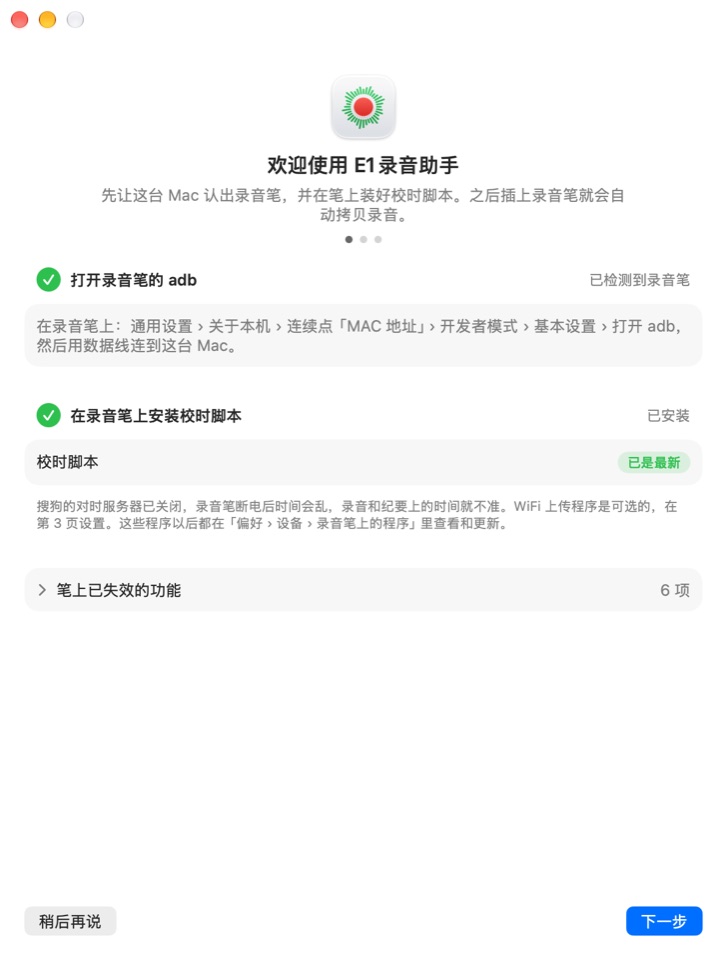
设好以后,插上录音笔就会自动拷贝新录音、转写、生成纪要;点菜单栏里的图标能看到进度。
6以后怎么升级
应用每周会检查一次有没有新版本。有新版时,下载新的安装包,像第一次那样拖进「应用程序」替换旧的就行,设置和转写记录都会保留。每个版本改了什么,见更新记录。
升级后会多问一次
升级后第一次打开,系统会弹窗问是否允许「E1录音助手」读取钥匙串里的访问密钥,点「始终允许」。因为没有付费的开发者证书,系统只能按每次构建来认应用,所以每个新版本都会问一次。点之前,应用读不到密钥,不会开始转写。